
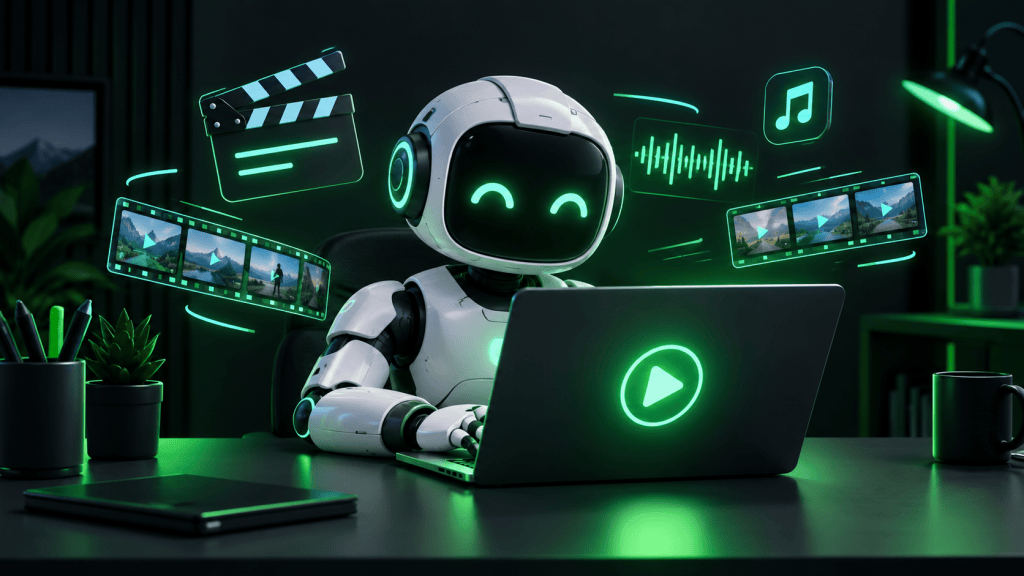
En el artículo anterior vimos las mejores herramientas gratis para generar video con IA. Ahora toca armar un video completo, de principio a fin, aunque nunca hayas editado nada en tu vida. No necesitas cámara, ni actores, ni saber usar programas complicados — solo seguir estos pasos.
Lo que vas a necesitar
- Una herramienta de generación de video (revisa nuestra comparación de herramientas gratis)
- Una herramienta de texto a voz, si quieres narración (por ejemplo ElevenLabs, que tiene plan gratis)
- Un editor simple para unir todo (CapCut es el más fácil para empezar; Blender también funciona muy bien y es 100% gratis, sin marca de agua)
Paso 1: Escribe primero el guion
Antes de generar nada, escribe qué vas a decir en el video, aunque sea 3 o 4 frases. Esto te ayuda a saber cuántos clips necesitas y de qué duración, en vez de generar videos al azar y tratar de armar algo después.
Un guion corto de 30 segundos generalmente necesita entre 80 y 100 palabras.
Paso 2: Genera los clips de video
Divide tu guion en 3 partes (inicio, desarrollo, cierre) y genera un clip para cada una. Usa la misma fórmula de prompt que usamos con las imágenes: sujeto + detalles + estilo + iluminación. Por ejemplo:
«Toma cinematográfica de una persona escribiendo en una laptop en una oficina moderna, luz natural de ventana, cámara con zoom lento hacia adelante, estilo fotorrealista, 4K»
Si la herramienta que usas permite duración de 8 a 10 segundos, mejor — necesitarás menos clips para llegar a tus 30 segundos totales.
Paso 3: Genera la voz narrada
Pega tu guion completo en una herramienta de texto a voz. Prueba 2 o 3 voces distintas antes de decidir — el tono correcto hace una diferencia enorme en qué tan natural se siente el video.
Paso 4: Une todo en un editor
Con tus clips y tu audio listos, ahora los unes:
- Arrastra los clips a la línea de tiempo, en el orden de tu guion
- Agrega el audio de voz debajo
- Activa subtítulos automáticos (muy importante: la mayoría de la gente ve videos sin sonido)
- Agrega música de fondo a volumen bajo, para que no tape la voz
Paso 5: Cierra con una llamada a la acción
En los últimos 2-3 segundos, agrega un texto simple como «Más información en [tu sitio]» o «Sígueme para más». Es el momento donde más atención tiene el espectador si llegó hasta el final.
Paso 6: Exporta en formato vertical
Si es para TikTok, Reels o Shorts, exporta en 1080×1920 (formato 9:16, vertical). Es el error más común de quien empieza: exportar en horizontal y que el video se vea chico con barras negras a los lados.
Ejemplo real: así hicimos el video de este artículo
Para que veas el proceso completo aplicado, aquí está el resultado final, generado siguiendo exactamente estos mismos pasos:
Las herramientas que usamos para este ejemplo:
- Video: Google Flow, generando 4 clips cortos de un personaje animado con distintos gestos (pregunta, presentación, cierre)
- Voz: ElevenLabs, con el guion pegado directamente
- Edición final: en este caso usamos Blender (gratis, sin marca de agua, con más control), pero el mismo resultado se puede lograr igual de bien con CapCut si prefieres algo más simple
Un detalle importante: los clips generados con IA a veces traen su propio audio (en este caso, en inglés). Si eso te pasa, la solución es simple: al importar solo el video a tu editor (sin arrastrar también su pista de audio), ese sonido original nunca se incluye — no hace falta «mutearlo» a mano.
Errores comunes de principiante
- Generar los clips antes de tener el guion: terminas con videos que no encajan con lo que quieres decir
- Videos sin subtítulos: pierdes a la mayoría de la audiencia que ve sin sonido
- Música muy alta: tapa la voz y hace que la gente no entienda el mensaje
- Videos muy largos: para redes sociales, 20-40 segundos suele funcionar mejor que 2 minutos
Preguntas frecuentes
¿Necesito pagar algo para hacer esto?
No. Con los planes gratis de las herramientas de video, texto a voz y edición que mencionamos, puedes hacer el proceso completo sin gastar nada.
¿Cuánto tiempo toma armar un video así?
Una vez que le agarras la práctica, entre 30 y 45 minutos: generar los clips, la voz, y armar todo en el editor.
¿Puedo usar mi propia voz en vez de una generada por IA?
Claro, si prefieres grabarte tú mismo, el resto del proceso (clips de video, edición, subtítulos) funciona exactamente igual.


Deja un comentario